wgcloud-server-bakcup只会通过Tomcat提供的访问接口(http://localhost:8080/manager/status/all),读取Tomcat运行状态信息,除此之外,不会对Tomcat做任何操作,也没有权限做任何操作
2、部署server-backup的主机需要安装JDK1.8或者JDK11环境
3、server-backup不需要连接数据库
不需要,因为它会像agent一样,采集数据后,把数据上报给server处理
4、下载server-backup后,我们先解压,使用方式和server基本相同
start.sh是启动程序,config/application.yml是它的配置文件
5、配置文件config/application.yml修改
我们只需要修改下面的Tomcat配置部分即可。其他的监控项不需要关注
serverUrl替换为自己实际的server主机IP和端口
wgToken需要配置和server配置文件的wgToken一致
port: 9996,这个端口可以随意修改,因为server-backup没有对外提供服务,不需要开启端口
注意yml文件格式规则,每个配置项冒号后需要保留一个英文空格
Tocmat的用户名和密码怎么设置?
如果我们有Tomcat账号密码的话,忽略此步骤继续往下看【6】,直接使用已有的账号密码即可
我们如果没有添加过Tomcat访问用户的话,需要修改下tomcat-users.xml文件(位于 TOMCAT_HOME/conf 目录),添加具有管理权限的用户,这个文件修改后需要重启下Tomcat
如下,比如我们添加一个账号为admin,密码为111111的信息,然后就可以使用了,在上面的配置文件里加上即可
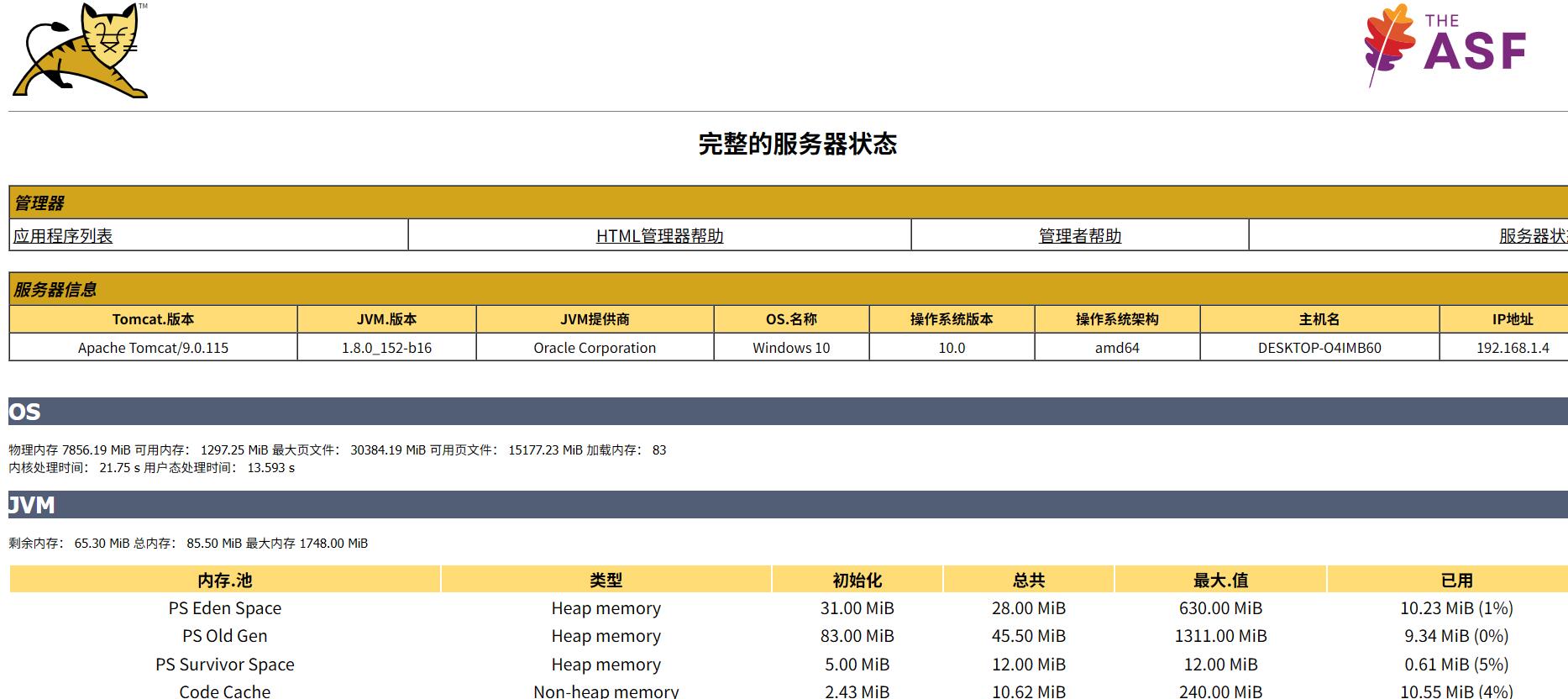
然后我们在浏览器访问下Tomcat的这个URL:http://localhost:8080/manager/status/all,输入我们刚添加的账号密码,看看是否可以访问页面
如果可以访问到如下页面,那么这个账号密码就没问题了,那么就可以使用了
6、如何启动server-backup
windows用start.bat(停止关掉窗口即可)。Linux用sh start.sh启动服务,停止用sh stop.sh
7、windows部署server-backup怎么隐藏窗口
如果不想看到运行的黑窗口,也可以注册为windows系统服务,查看说明
8、启动后就可以看到页面了
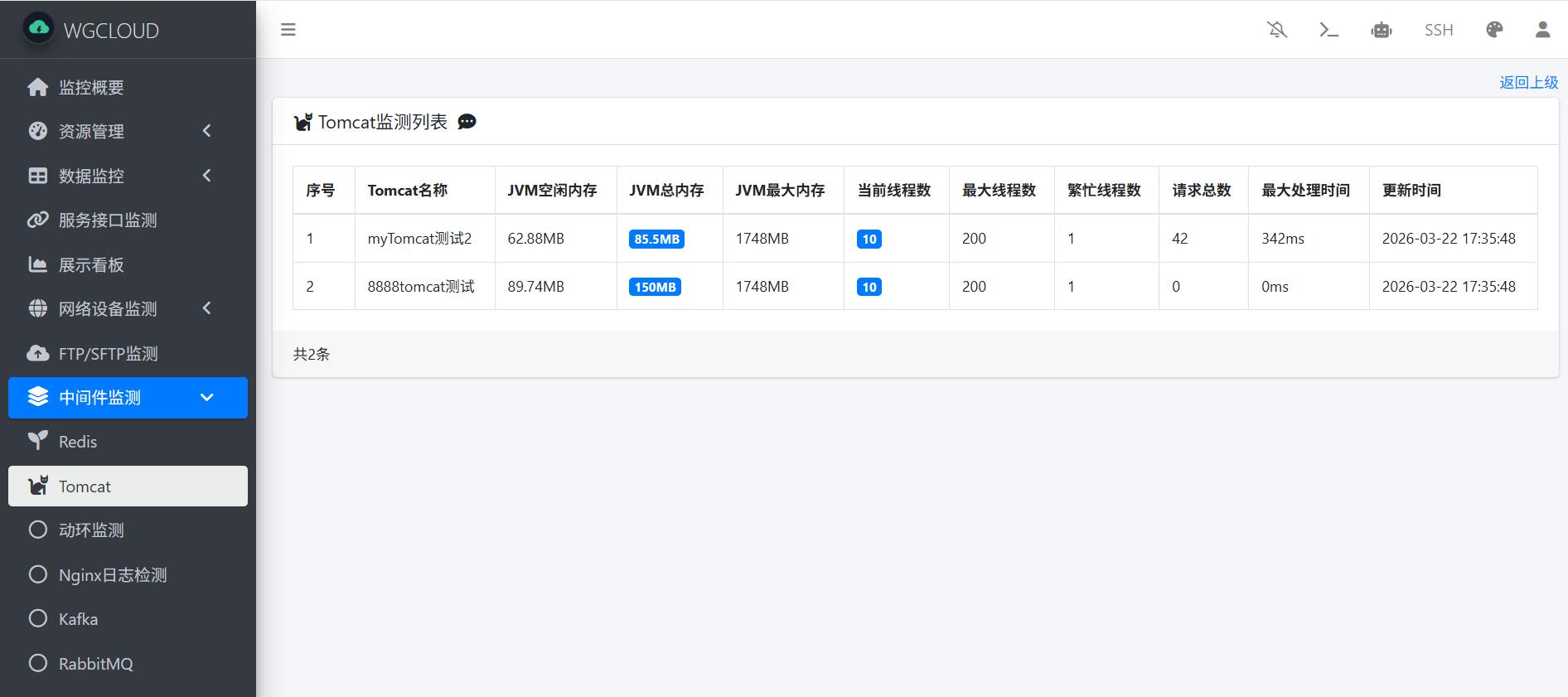
在server页面的左侧菜单【中间件->Tomcat】监测看到数据了,如下图
如果有错误信息,我们可以查看server-backup/log/下的日志文件
提示监控Tomcat功能需要 升级到企业版 才可以使用